CAEL 楷爾考試 報名流程 圖文攻略
發布於 2026年7月2日 · 閱讀約 1 分鐘 · 分類:CAEL

想要報名CAEL 楷爾考試,卻又不知道從哪裡開始?不用急!讓加一楷爾來幫您!以下是最新版CAEL楷爾考試報名流程圖文版攻略。趕快收藏起來吧!
第1步:登入CAEL 楷爾考試官網 https://www.cael.ca/
點選網頁右上角"Sign in/Create Account"。
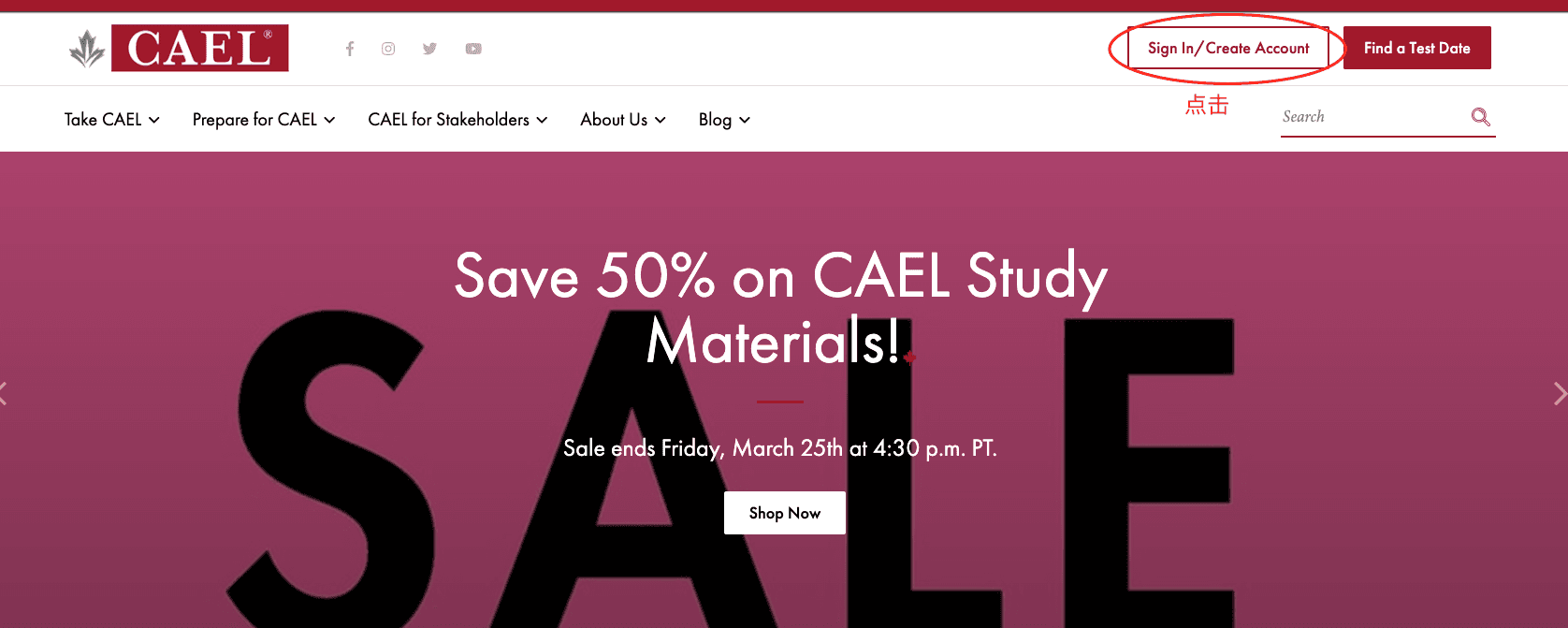
第2步:註冊或登入楷爾帳號
如考生還沒有CAEL考試官方帳號,點選下圖圈住連結,註冊楷爾帳號。如已經有CAEL帳號,可以直接登入。
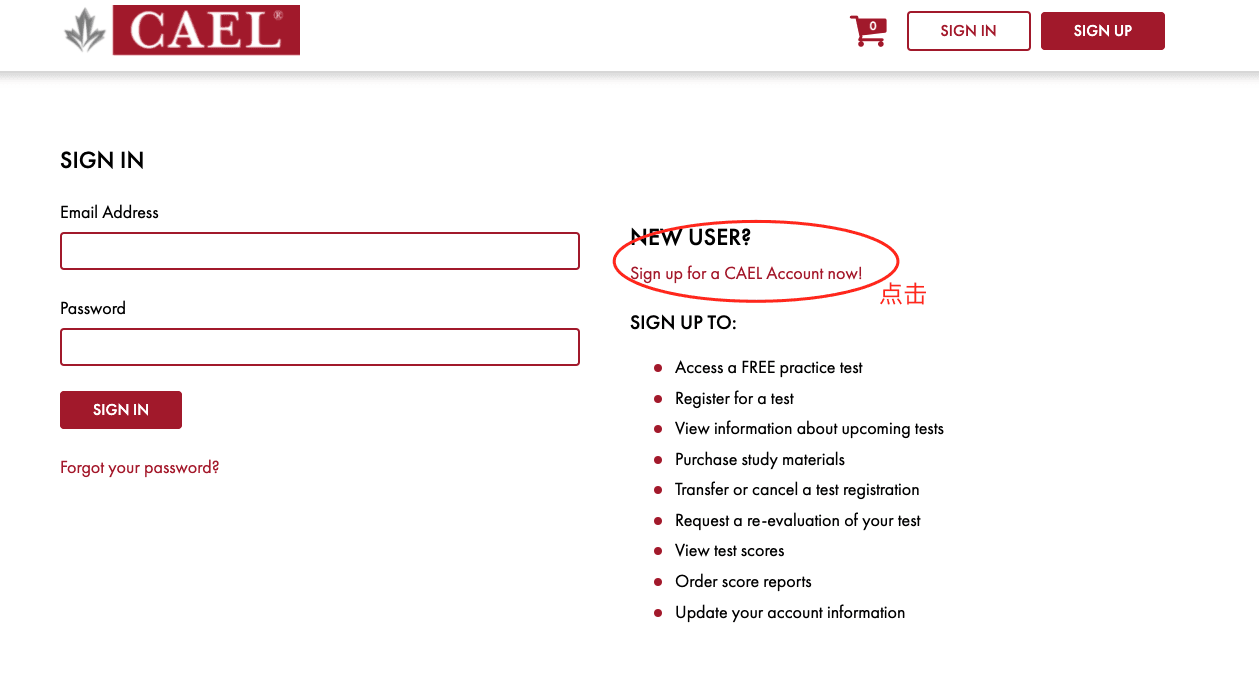
第3步:填寫考生資訊
如選擇新建CAEL Test 楷爾考試帳號,需填寫圖中所示考生資訊。
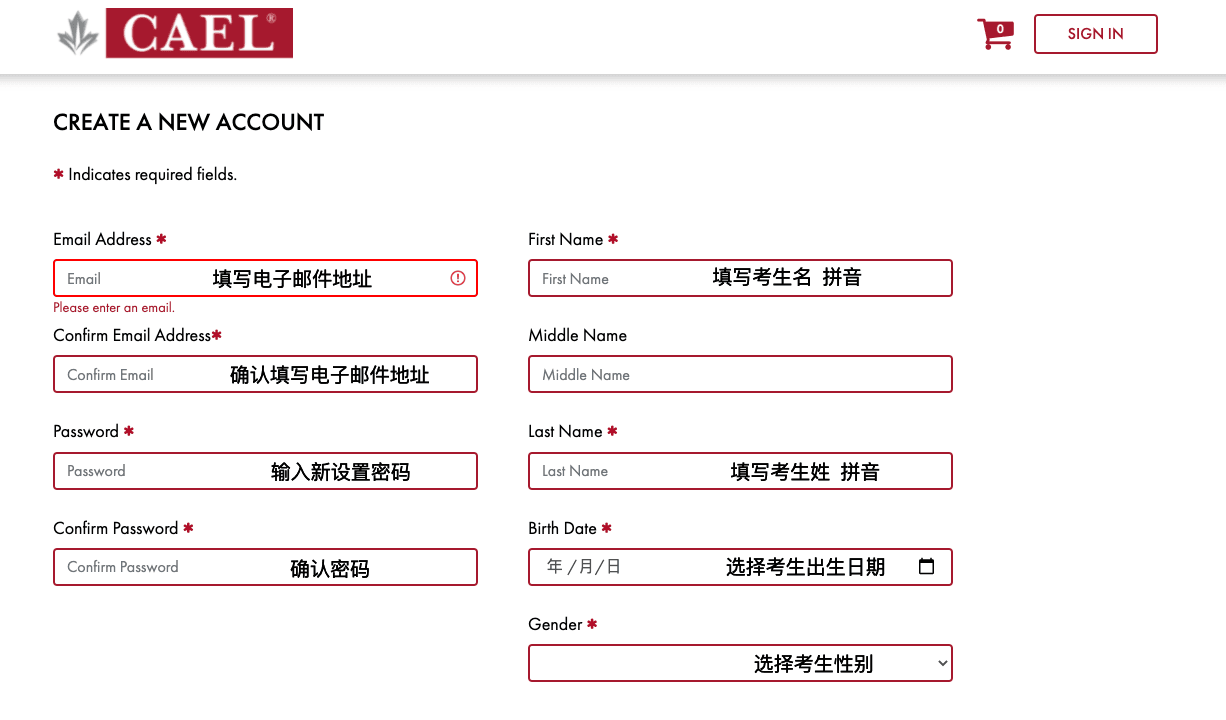
第4步:選擇簡訊通知(可選)
下滑頁面,如需透過簡訊方式接收CAEL官方資訊通知,請勾選該選項,並提供接收簡訊的電話號碼。
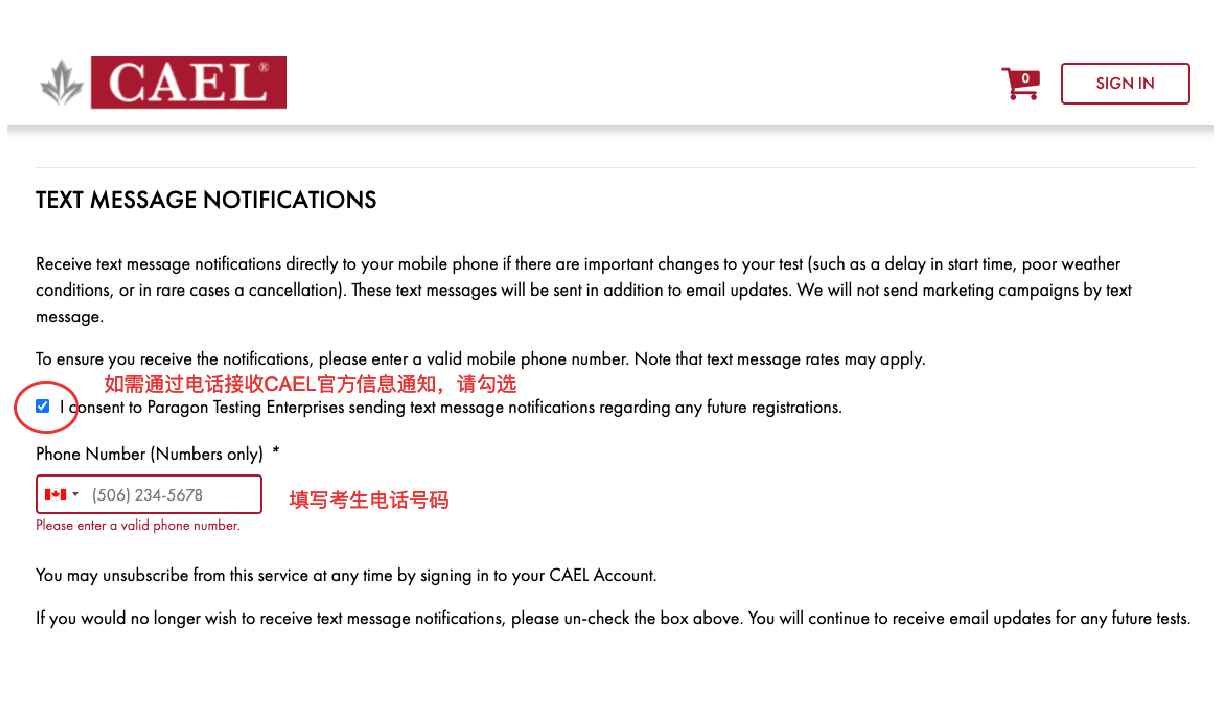
第5步:完成楷爾帳號註冊
下滑頁面,勾選確認選項,並點選下方紅色按鈕,完成楷爾帳號註冊。
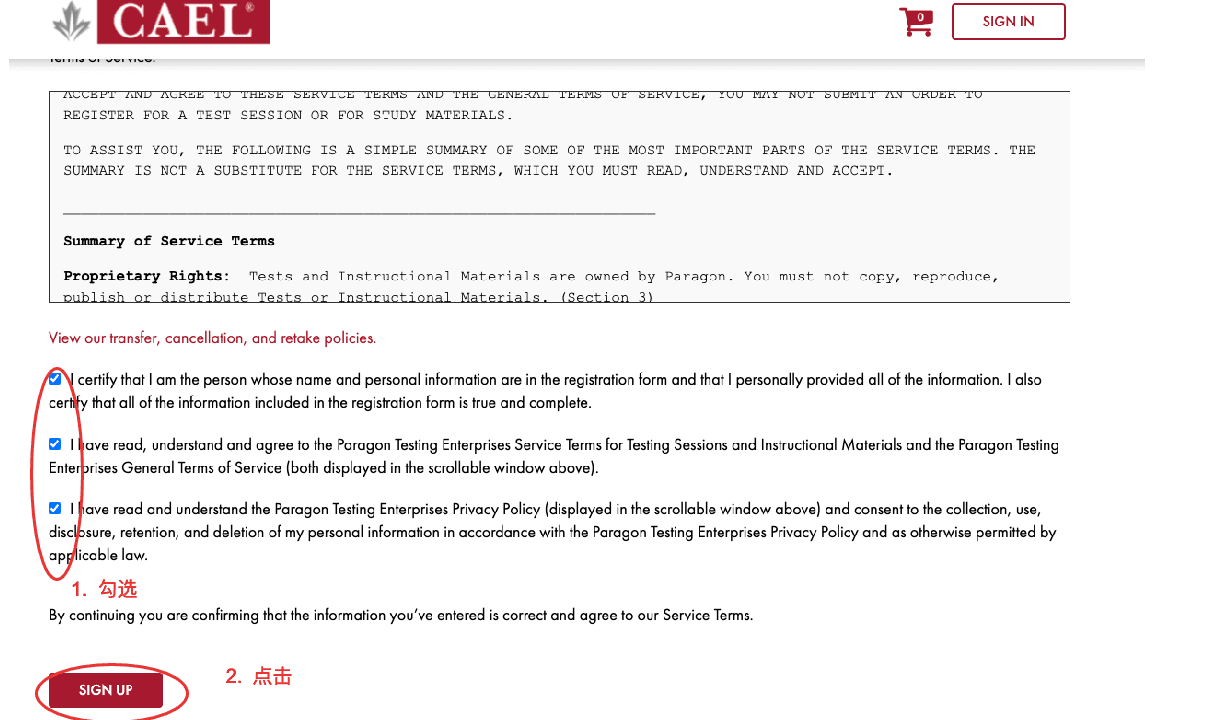
第6步:啟用帳號並登入
完成CAEL帳號註冊之後,考生註冊所用郵箱將會收到新建帳號確認郵件,開啟郵件點選郵件中的帳號啟用連結,即可啟用楷爾帳號,並跳轉到楷爾考試報名登入頁面。如下圖所示,填寫登入郵箱和密碼,點選紅色"SIGN IN"按鈕,進入CAEL考試報名帳號。
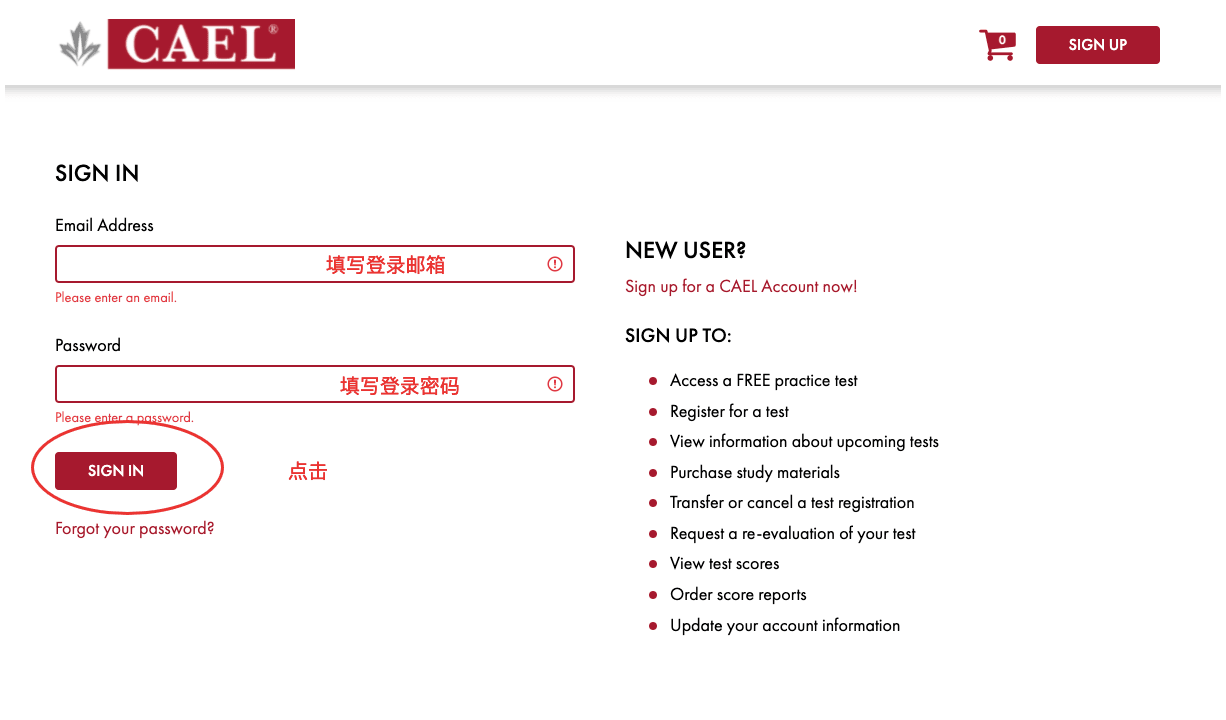
第7步:選擇參加楷爾考試的方式
到楷爾考試中心CAEL Test Centre參加考試,或參加楷爾線上CAEL Online考試。
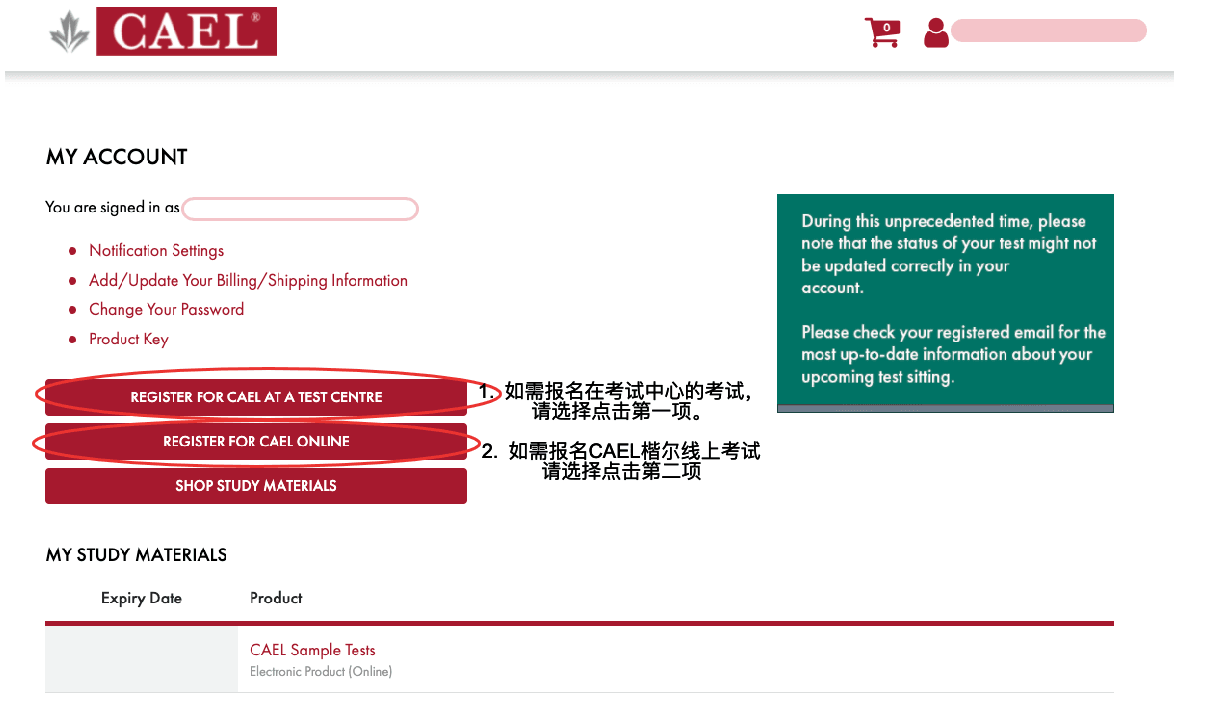
第8步:點選紅色"OK"按鈕繼續。
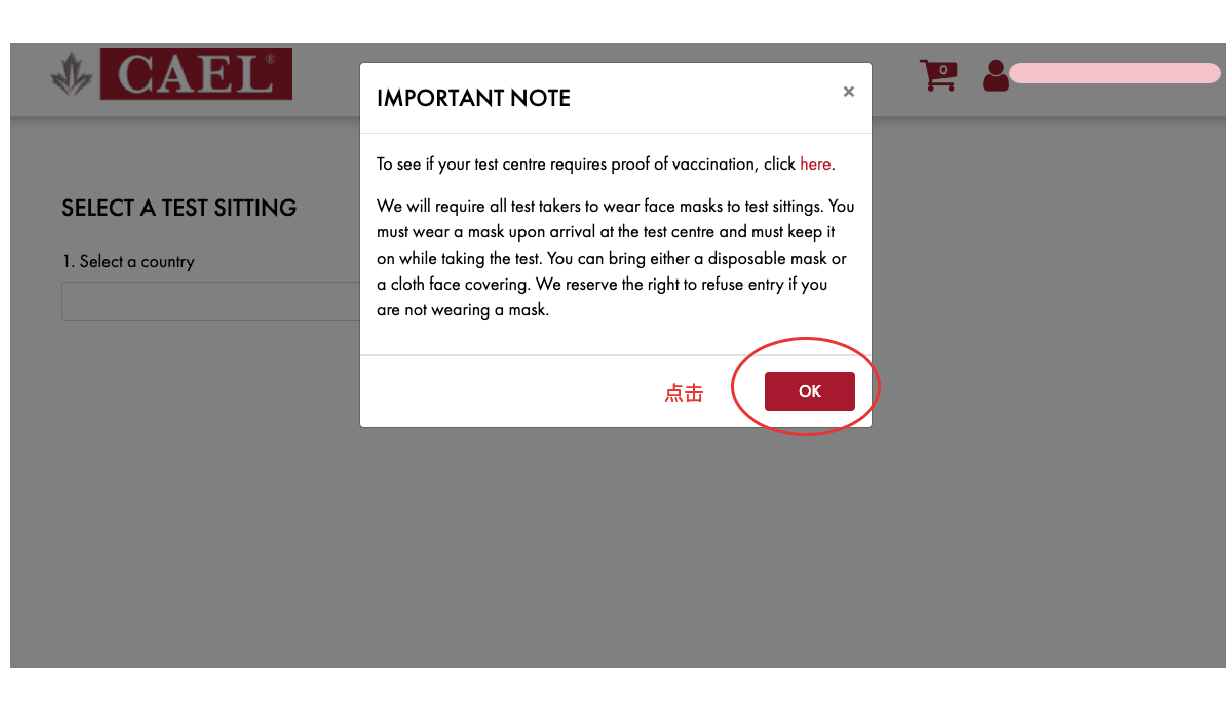
第9步:選擇考場考點和考試日期及場次。
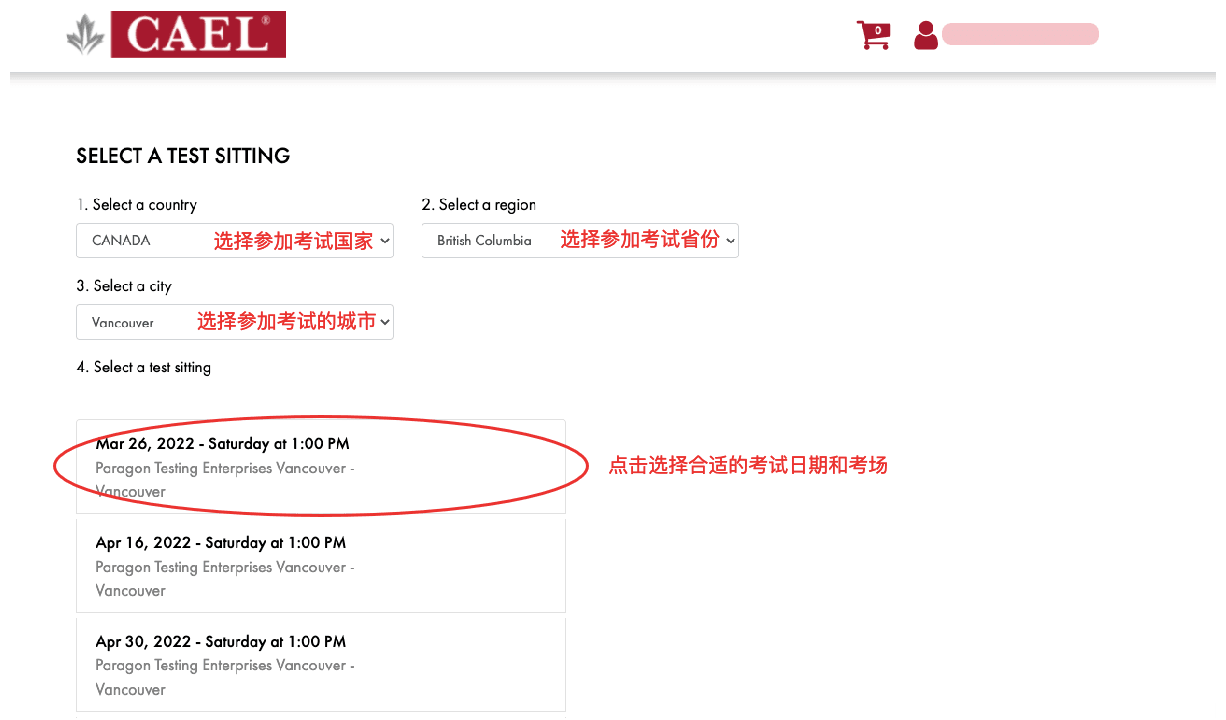
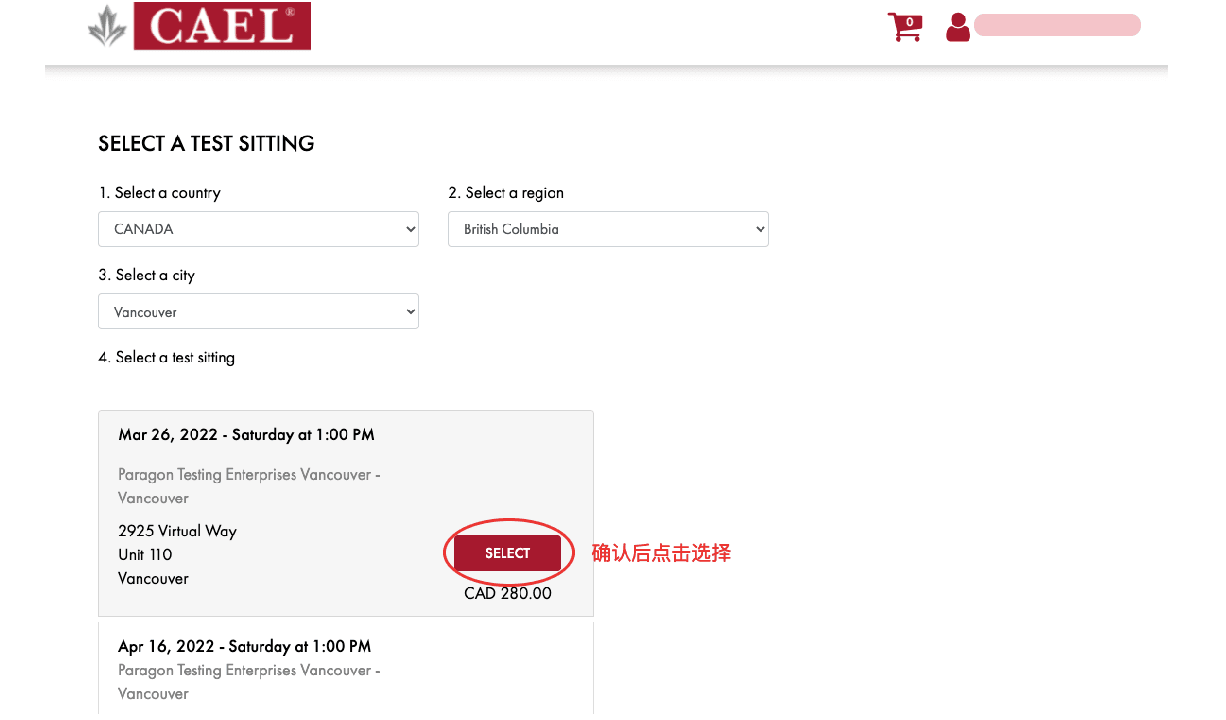
第10步:確認後點選紅色的"SELECT"按鈕。
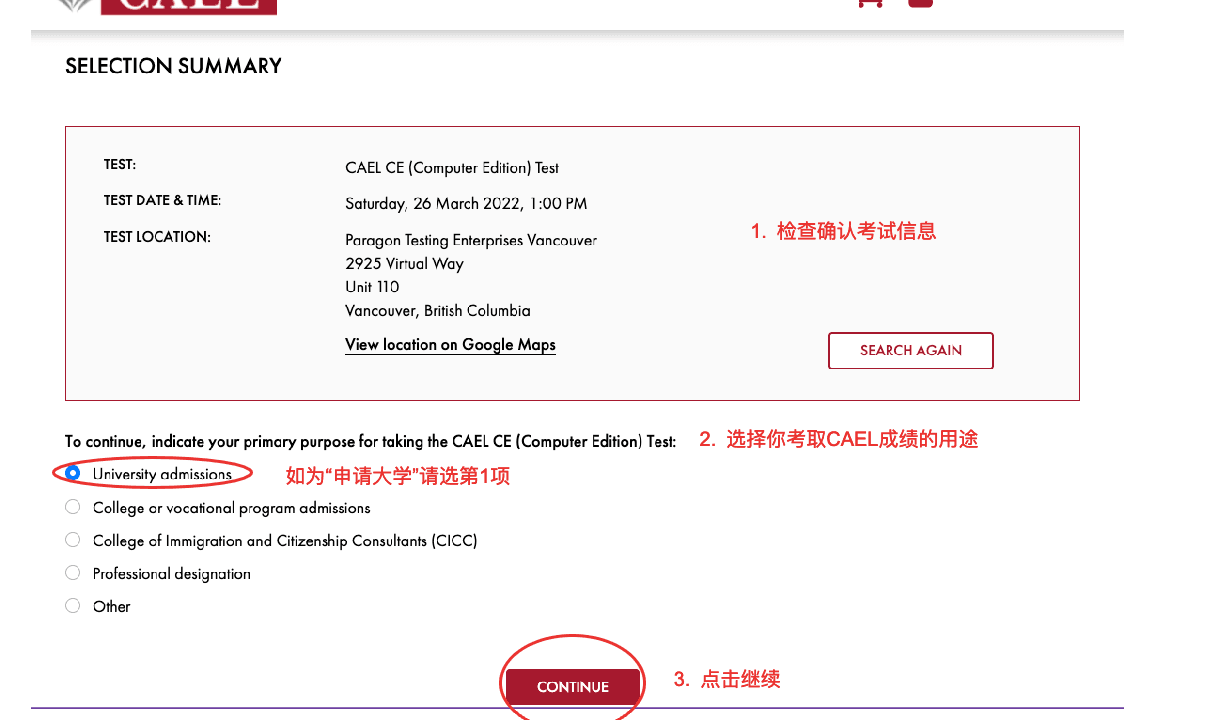
第11步:選擇CAEL考試成績的用途
檢查確認考試資訊無誤後,選擇CAEL考試成績的用途:
- 如為"申請大學" 請選擇第1項;
- 如為"申請學院或職業項目" 請選擇第2項;
- 如為"申請CICC加拿大移民和公民顧問" 請選擇第3項;
- 如為"專業或工作需要" 請選擇第4項;
- 如為"其他" 請選擇第5項。
然後點選紅色"CONTINUE"按鈕繼續。
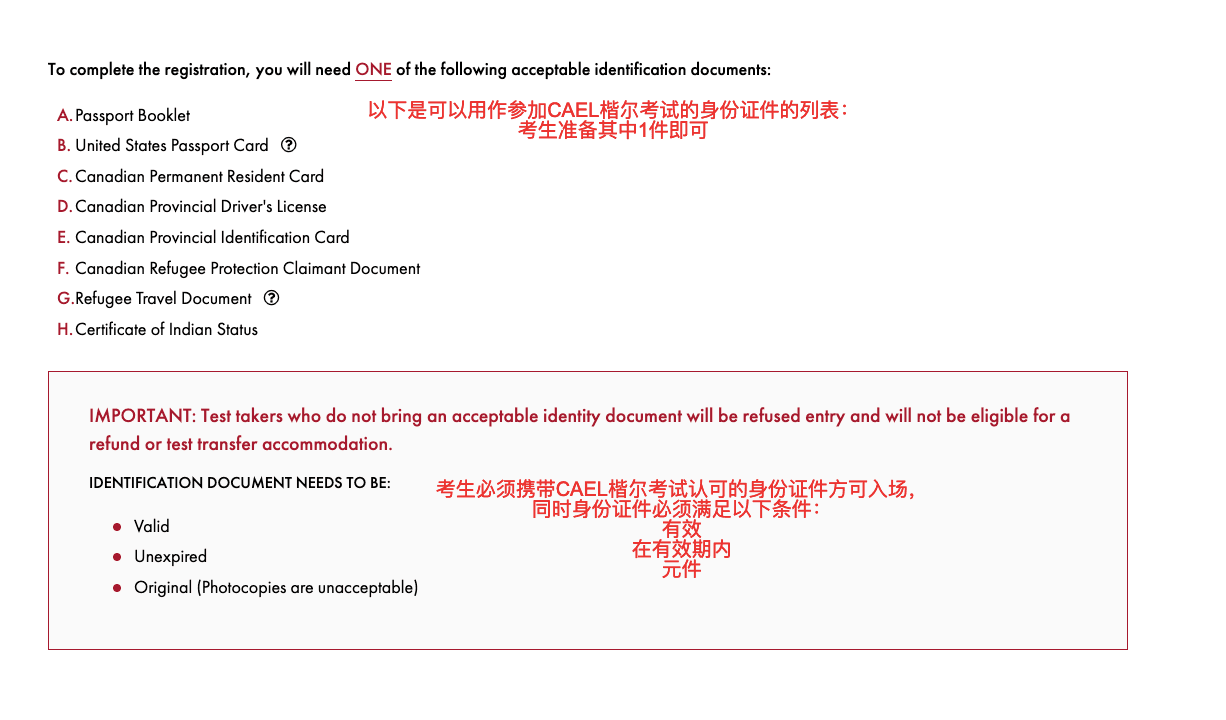
第12步:了解可用的身份證件
接下來是介紹可以用作參加CAEL楷爾考試的身份證件列表,考生只需按要求準備其中1件即可。要注意,考試當天考生必須攜帶並出示註冊報名考試時所填寫的身份證件,方可入場。身份證件必須是有效的原件且在有效期內。
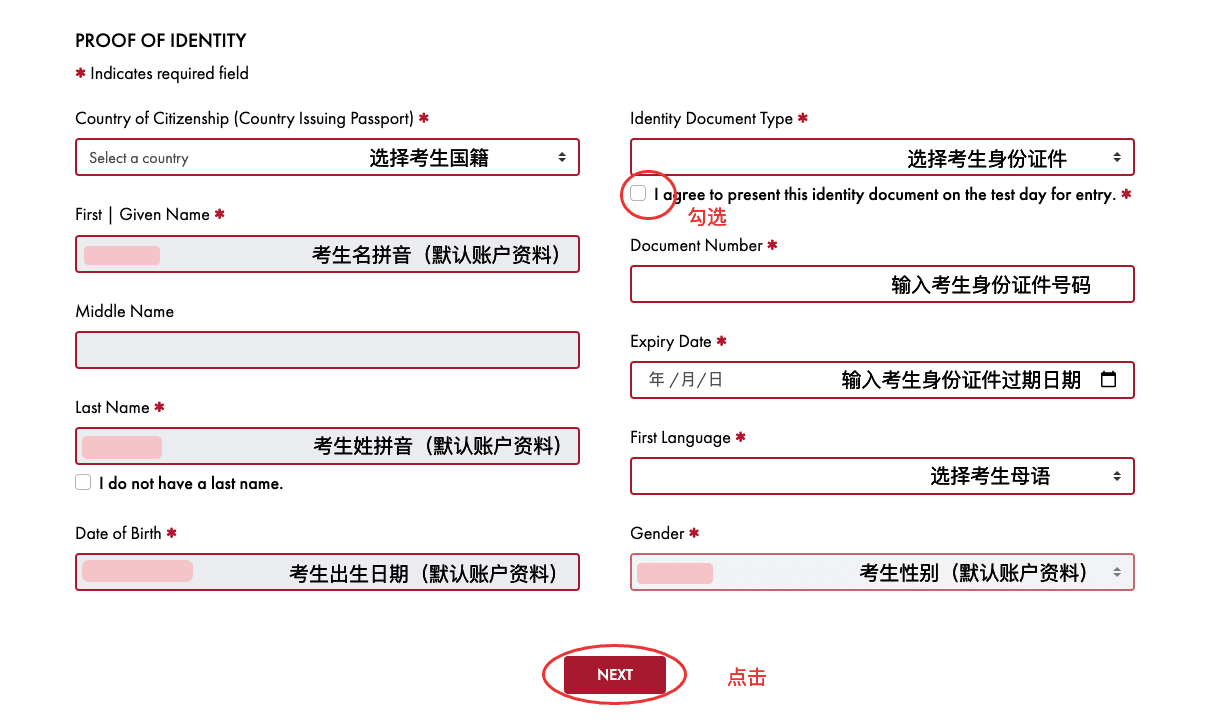
第13步:填寫考生身份資訊
下滑頁面,填寫考生身份資訊,填寫完成後,點選頁面下方紅色"NEXT"按鈕繼續。
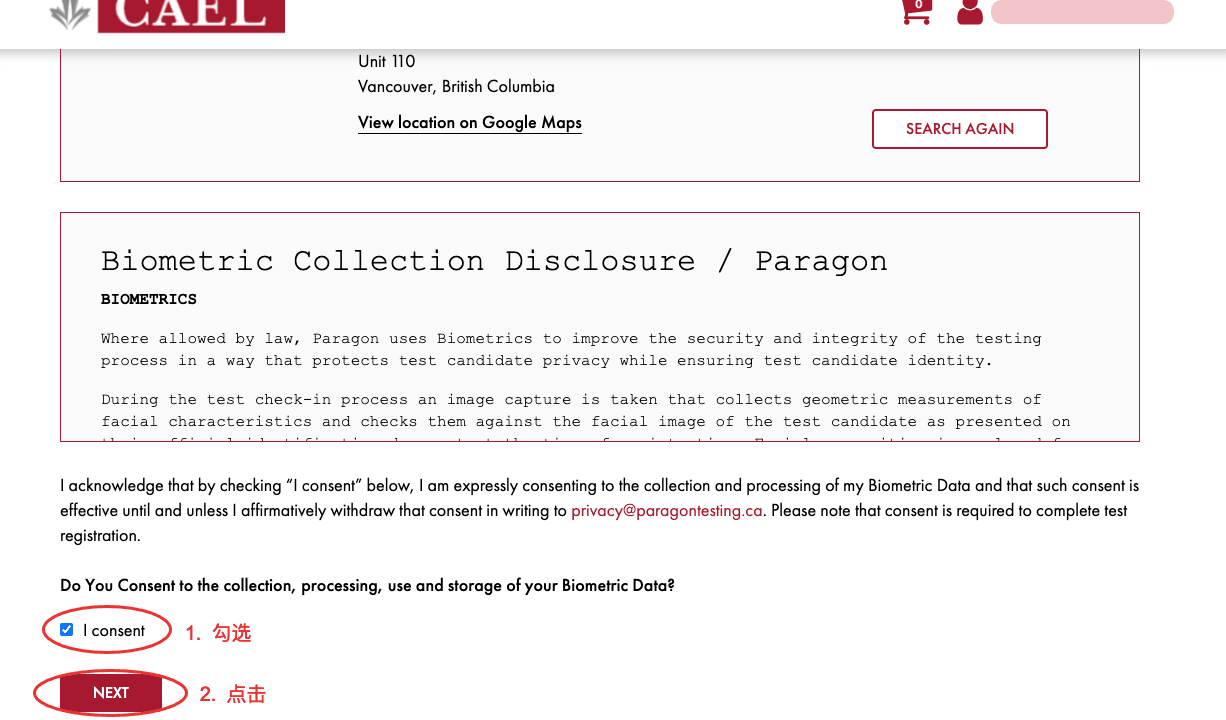
第14步:確認生物識別資訊授權
再次確認考試資訊無誤後,下滑頁面,勾選確認選項,點選紅色"NEXT"按鈕 繼續。
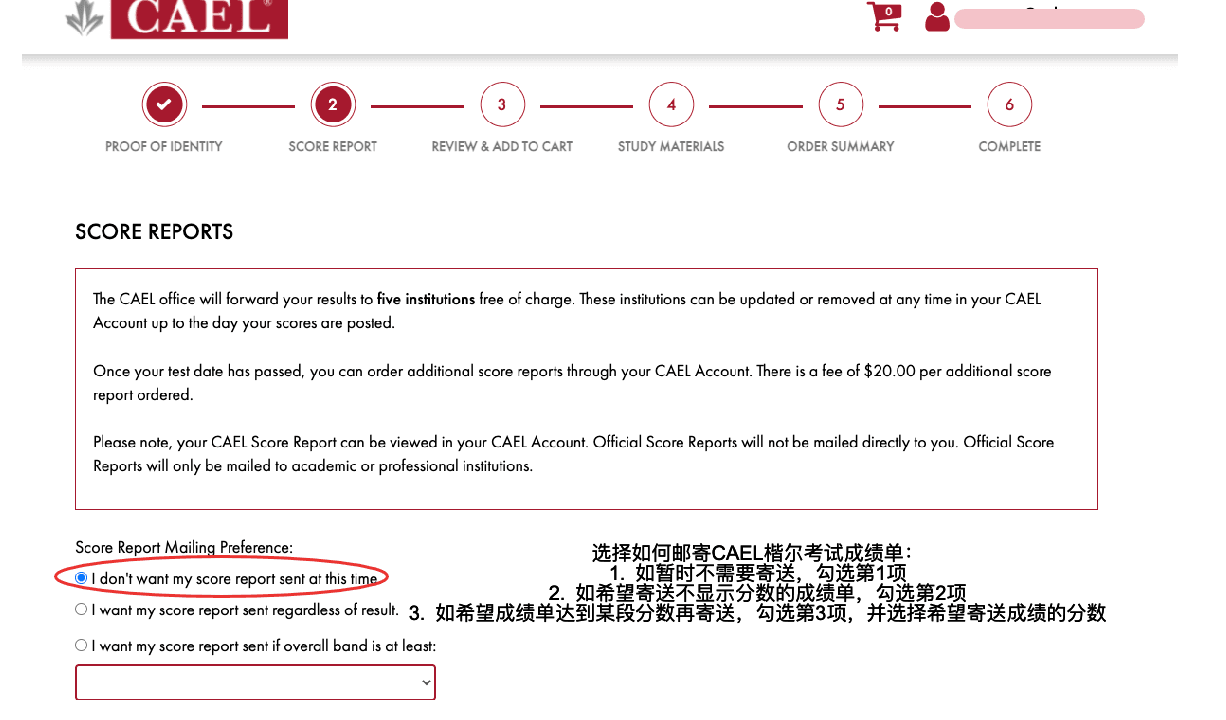
第15步:選擇如何郵寄CAEL楷爾考試成績單
- 如暫時不需要寄送,勾選第1項
- 如希望寄送不顯示分數的成績單,勾選第2項
- 如希望成績單達到某段分數再寄送,勾選第3項,並選擇希望寄送成績的分數。
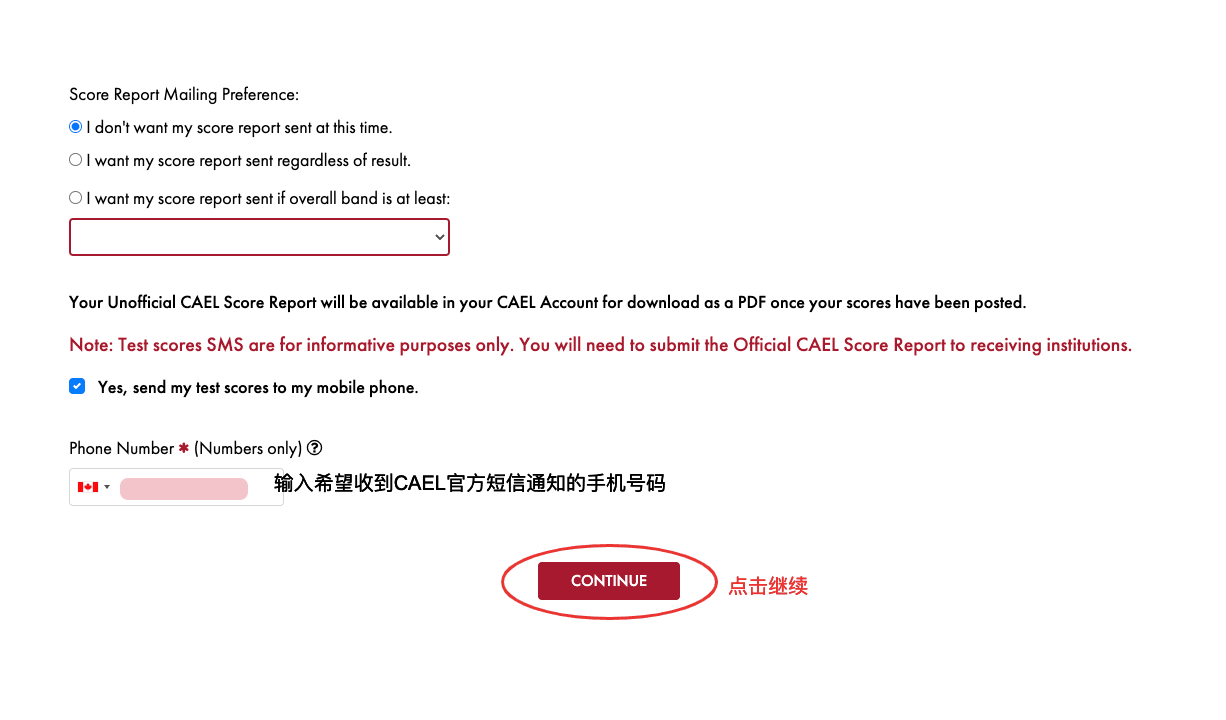
第16步:選擇簡訊接收成績(可選)
下滑頁面,如需收到CAEL官方的簡訊通知CAEL楷爾考試成績,請勾選,並輸入接收簡訊的手機號碼。然後點選紅色的"CONTINUE"按鈕繼續。
第17步:再次確認考試資訊
如需更改考試日期或考點,請點選紅色"CHANGE"按鈕。如不需更改,請繼續下滑頁面。
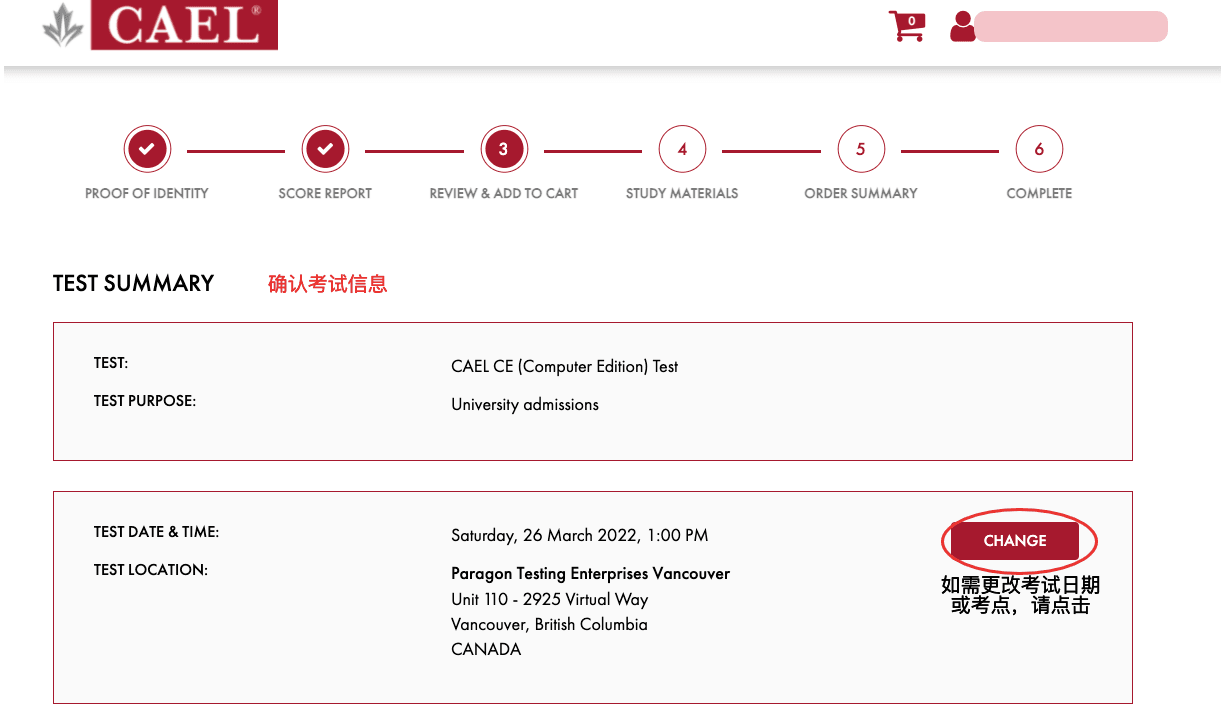
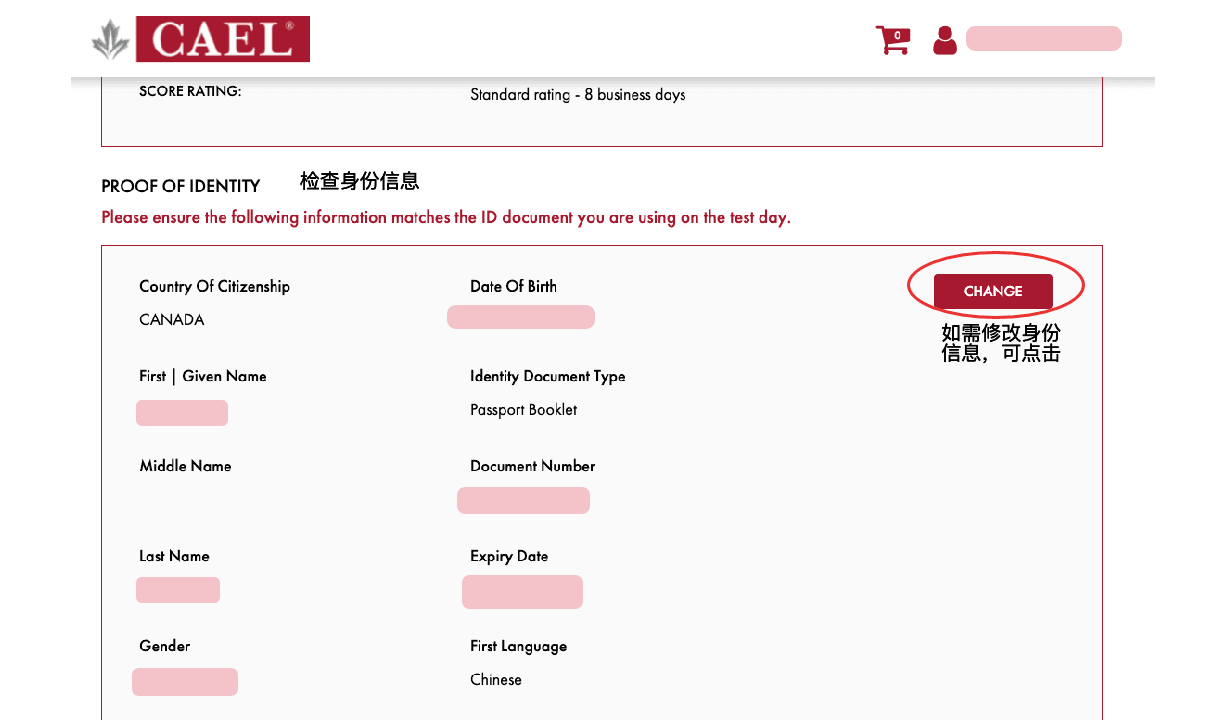
第18步:檢查考生身份資訊
如需更改,請點選紅色"CHANGE"按鈕。如不需更改,請繼續下滑頁面。
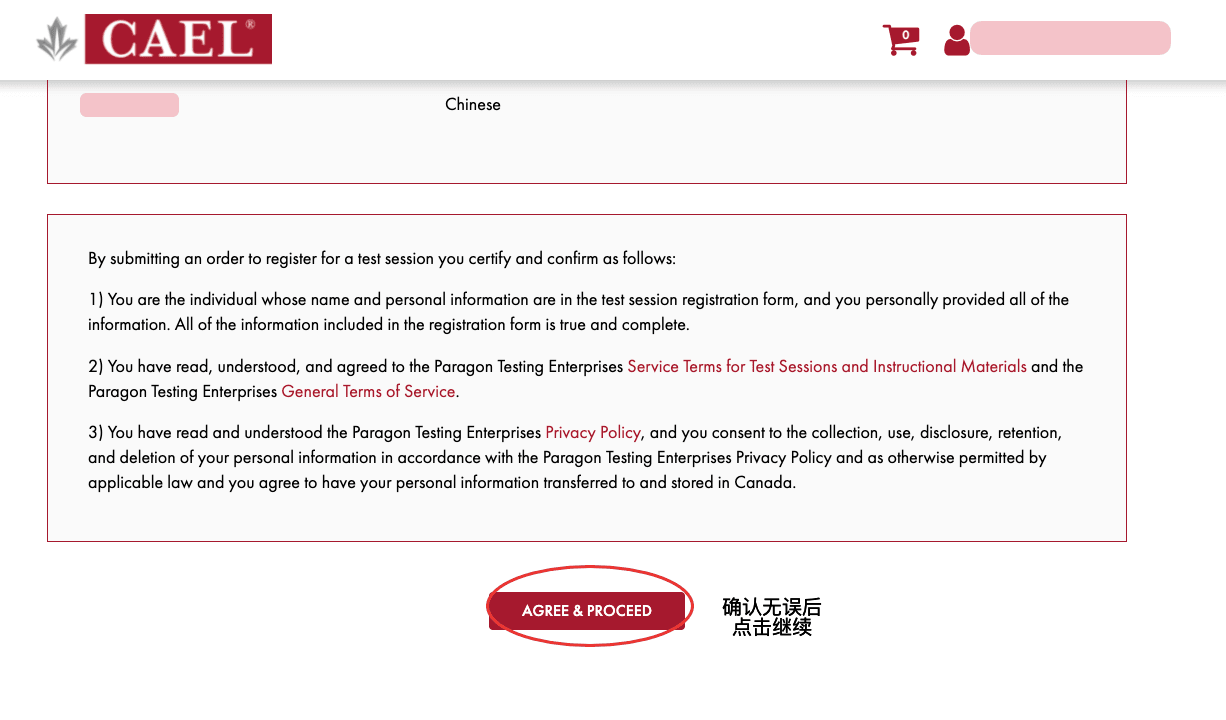
第19步:確認無誤後,點選紅色"AGREE & PROCEED"按鈕繼續。
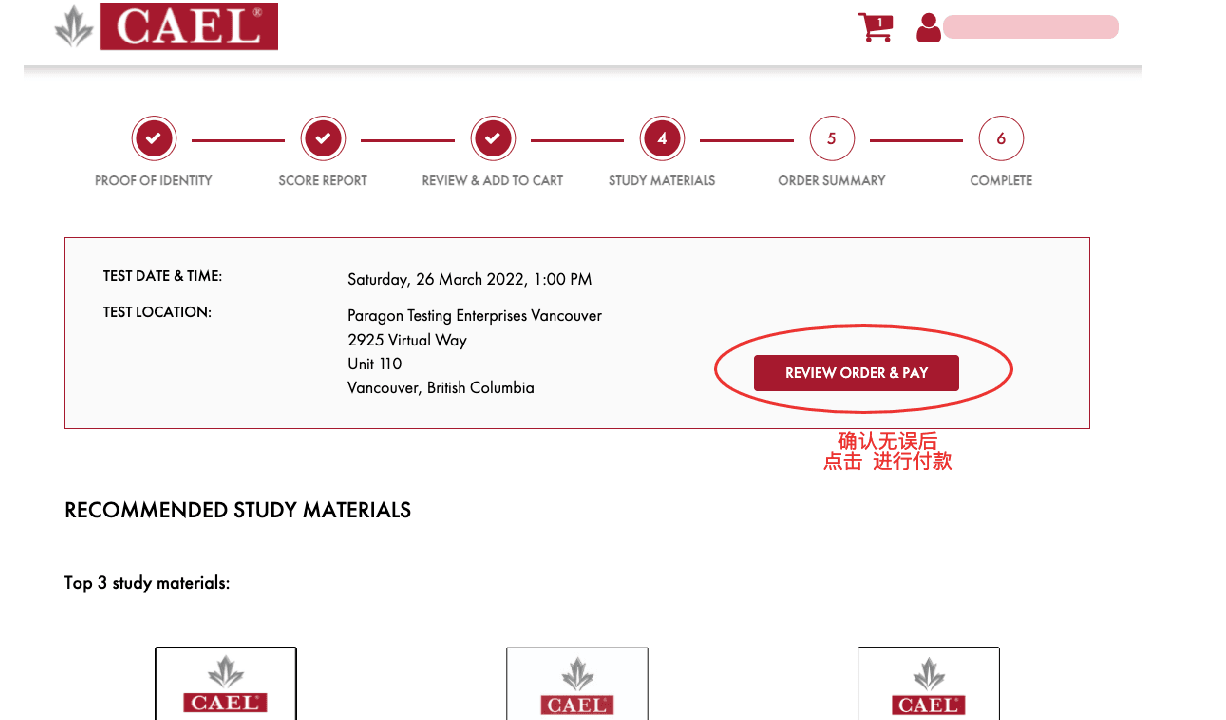
第20步:確認無誤後,點選紅色"REVIEW ORDER & PAY"按鈕,進行付款。
第21步:填寫頁面右邊的考生地址資訊。
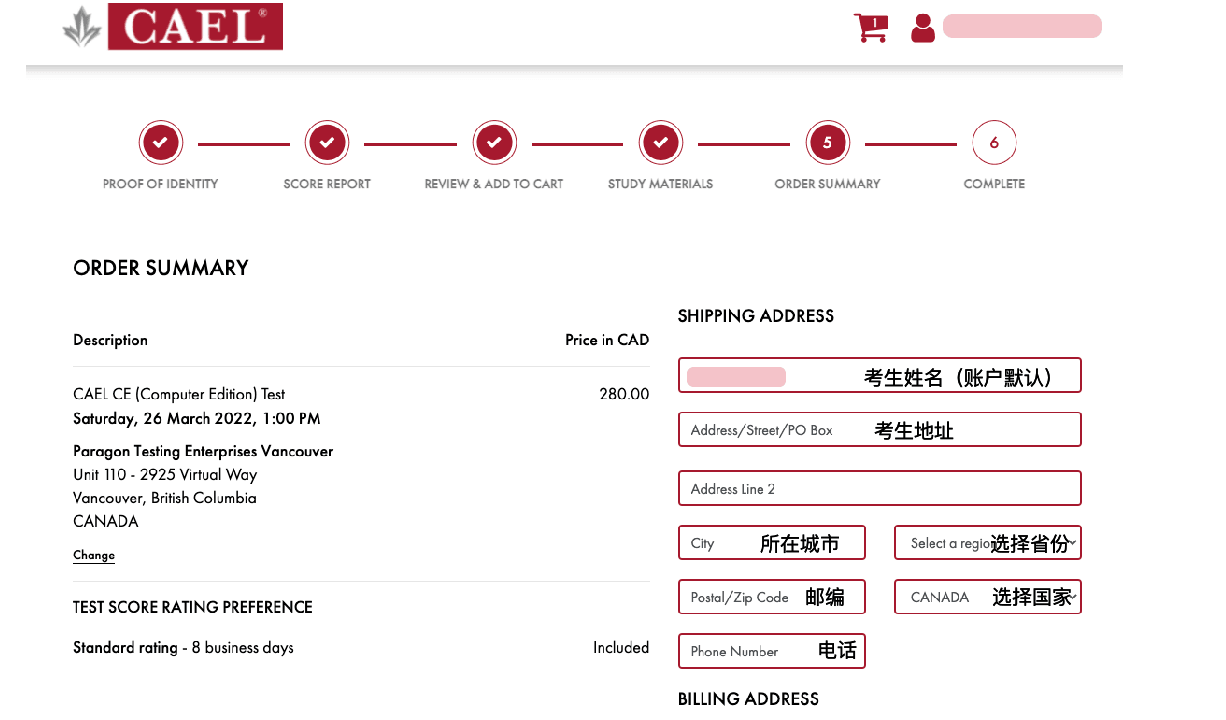
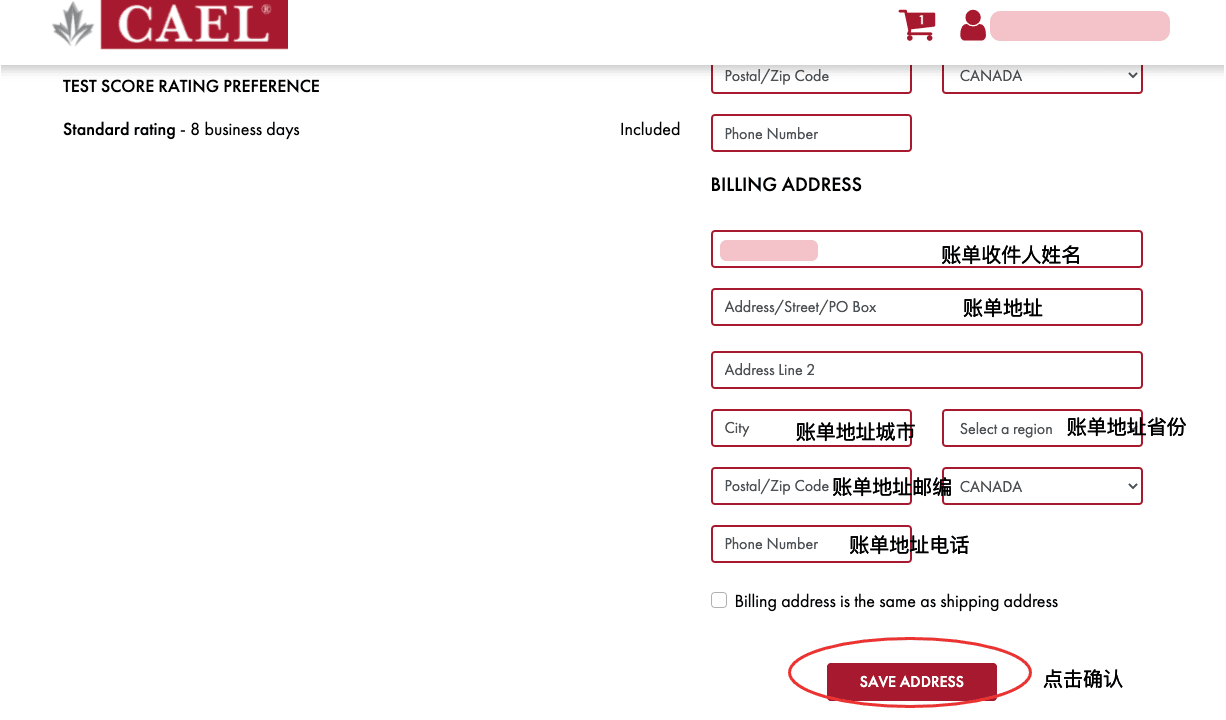
第22步:填寫付款帳戶地址資訊
下滑頁面,填寫頁面右邊的付款帳戶地址資訊。填寫完成確認無誤後,點選紅色"SAVE ADDRESS"按鈕確認。
第23步:付款完成報名
下滑頁面,點選最下方紅色"CHECKOUT"按鈕,進入到信用卡付款頁面進行最後的考試付款。
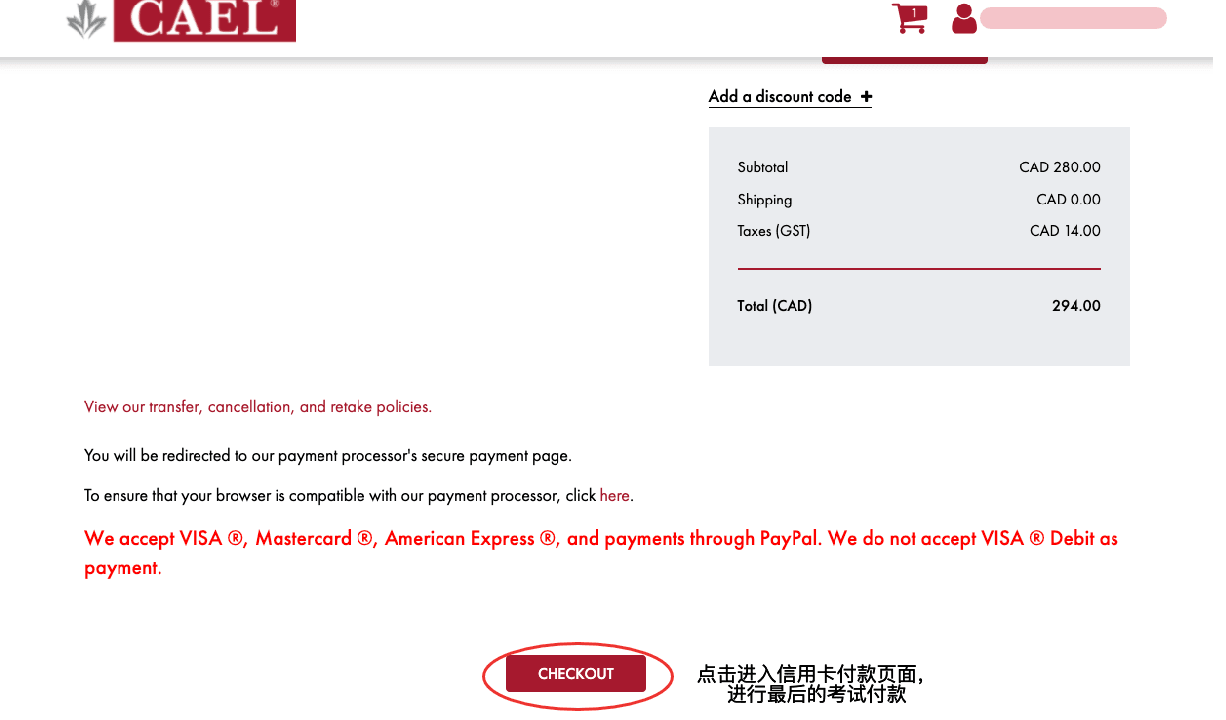
跳轉到付款頁面,填寫信用卡資訊,或使用PayPal配寶完成支付。支付完成後,考生會收到CAEL楷爾考試的報名確認郵件,記得及時查收,並列印出來,在考試當天隨身攜帶哦!
